
هل تساءلت يوماً كيف يحوّل تطبيقك فيديو ضخم إلى نسخة خفيفة دون أن تفقد الجودة؟
كيف يمكن دمج مقاطع متعددة بسلاسة، أو استخراج الصوت من فيديو خلال ثوانٍ؟
تخيّل أن كل هذا يمكن إنجازه عبر سطر أوامر واحد، دون الحاجة لأي برامج تحرير معقّدة!
في هذا المقال، سنستعرض مفهوم FFmpeg الأداة التي تمنح المطوّرين التحكم الكامل بالوسائط داخل تطبيقاتهم، بكل سهولة واحترافية.
حيث تم تقديم محتوى هذا المقال في جلسة ملهمة من فعاليات Mobile Dev Meetups، التي استضافها مركز سند – دمشق بتاريخ 10 أيار 2025، على يد المهندس محمد كوكه.
سلطت الجلسة الضوء على أهمية FFmpeg في تطوير تطبيقات حديثة تتعامل مع الوسائط باحترافية وكفاءة عالية.
الفهرس:
- أساسيات جوهرية لا بد من معرفتها قبل استخدام FFmpeg.
- ما هي FFmpeg؟ وما الذي يمكنها فعله؟ولماذا تُستخدم؟
- أهم أوامر FFmpeg التي يجب معرفتها.
- مقارنة بين أشهر خيارات الترميز في FFmpeg.
- كيف تصنع تأثيرات وفلاتر احترافية للوسائط بسهولة.
- دمج فلاتر الفيديو والصوت في FFmpeg بنمط أمر واحد.
- التحكم بالفيديو في Flutter عبر FFmpegKit.
- عوائق FFmpeg وأثرها على التطبيقات البرمجية.
محاور الجلسة
أولاً: ما هي FFmpeg؟ وما الذي يمكنها فعله؟ ولماذا تُستخدم؟
FFmpeg هي مكتبة مفتوحة المصدر تُستخدم لمعالجة الوسائط المتعددة، بما يشمل الفيديو، الصوت، والبث الحي. تعمل من خلال سطر أوامر واحد، وتوفّر أدوات قوية تتيح تنفيذ مجموعة واسعة من العمليات، مثل: التحويل بين الصيغ، القص والدمج، ضغط الملفات، استخراج الصوت، إضافة الترجمات، وتطبيق الفلاتر.
تُستخدم FFmpeg على نطاق واسع في تطبيقات الأجهزة المحمولة والخوادم، لما تتميز به من خفة وفعالية، إلى جانب دعمها الكبير للترميزات المختلفة.
ثانياً: أساسيات جوهرية لا بد من معرفتها قبل استخدام FFmpeg.
تتعامل FFmpeg مع ملفات الوسائط بطريقة منهجية تعتمد على عناصر محددة مثل التدفقات (Streams)، الحاويات (Containers)، الترميزات (Codecs)، وآليات الدمج والفصل (Muxing & Demuxing).
كما من المهم التمييز بين FFmpeg وFFprobe، حيث يؤدي كل منهما دوراً مختلفاً في معالجة الوسائط وتحليلها.
قبل استخدام أوامر FFmpeg، من الضروري فهم المفاهيم الأساسية التي تشكل جوهر معالجة الوسائط، وهي كما يلي:
- Streams (التدفقات): الـ Stream هو المسار الذي يحتوي على نوع معين من البيانات داخل ملف الوسائط، مثل الفيديو، الصوت، أو الترجمة ويمكن لملف وسائط واحد أن يحتوي على عدة Streams مدمجة معاً.
- Containers (الحاويات) :الحاوية هي الصيغة التي تُغلف فيها الـStreams معاً في ملف واحد. من أشهر الحاويات:
.mp4,.mkv,.mov,.avi. الحاوية لا تحدد جودة المحتوى، بل طريقة تنظيم البيانات داخله. - Codecs (الترميزات): الـCodec هو الأداة التي تُستخدم لضغط أو فك ضغط الـStream. يوجد Codecs للفيديو مثل
H.264وVP9، وللصوت مثلAACوMP3. الاختيار الصحيح للـCodec يؤثر مباشرة على الجودة والحجم. - Muxing & Demuxing (الدمج والفصل) : Muxing هو عملية دمج عدة Streams (فيديو، صوت، ترجمة) داخل Container واحد أما Demuxing هو العكس، أي استخراج هذه التدفقات من الحاوية.
- FFmpeg :FFmpeg & FFprobe تُستخدم لتنفيذ عمليات المعالجة مثل التحويل، القص، الدمج، أما FFprobe تُستخدم لاستخراج معلومات تفصيلية من ملفات الوسائط، مثل الترميزات، المدة، الدقة، وعدد الـStreams، دون تعديل الملف.
ثالثاً: أهم أوامر FFmpeg التي يجب معرفتها:
البنية الأساسية لأوامر FFmpeg:
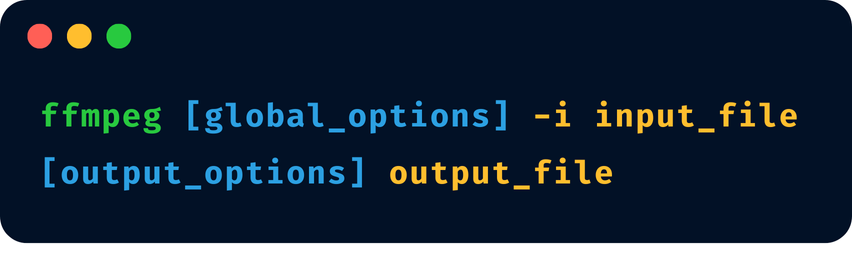
- (global_options): إعدادات تؤثر على كل العملية بشكل عام، مثل التحكم في مستوى التفاصيل أو استبدال الملفات تلقائياً.
- (input_file): تحديد الملف الذي تريد معالجته أو تحويله.
- (output_options): إعدادات تخص الملف الناتج مثل الترميز، جودة الفيديو، الصيغة، وغير ذلك.
- (output_file): اسم الملف النهائي الذي سيتم إنشاؤه بعد تنفيذ الأمر.
أمثلة شائعة:
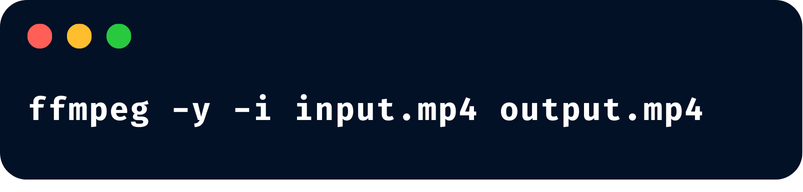
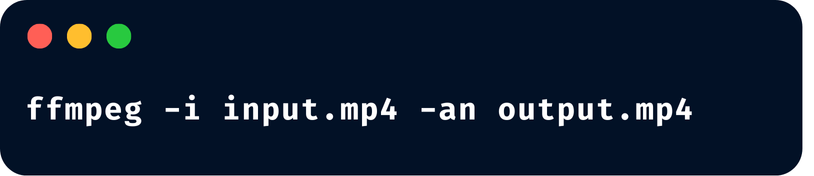
يحول ملف input.mp4 وينشئ نسخة باسم output.mp4، وإذا كان output.mp4 موجوداً مسبقاً سيتم استبداله مباشرة دون سؤال.
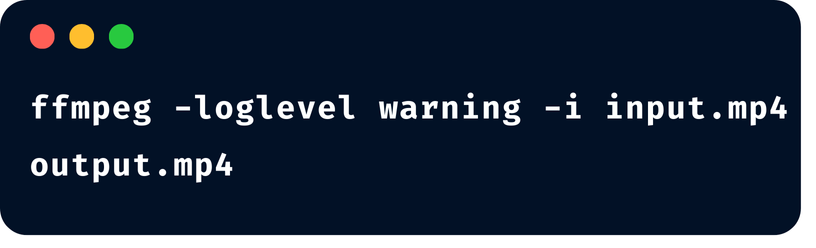
loglevel warning: يقلل كمية الرسائل التي تظهر أثناء تشغيل الأمر ليعرض فقط التحذيرات والأخطاء.
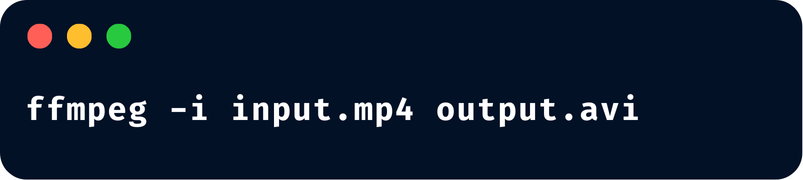
يحول ملف الفيديو من صيغة MP4 إلى صيغة AVI بسهولة وبأمر واحد فقط.
يحذف الصوت من ملف الفيديو الأصلي input.mp4 وينشئ نسخة بدون صوت باسم output.mp4.
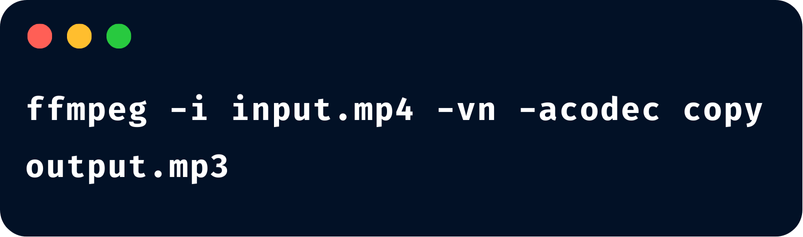
يستخرج الصوت فقط من ملف الفيديو input.mp4 بدون إعادة ترميز، وينشئ ملف صوتي output.mp3 بنفس جودة الصوت الأصلية.
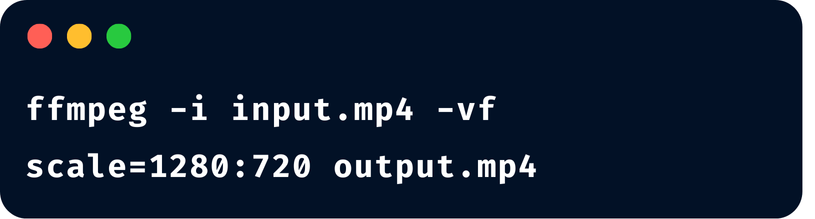
يغير دقة الفيديو إلى 1280×720 بكسل (720p) ويصدر الفيديو الجديد باسم output.mp4.
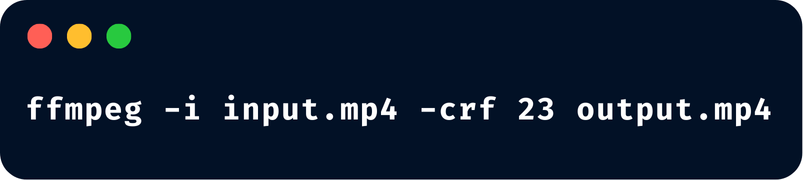
يضبط جودة الفيديو باستخدام معامل CRF (Constant Rate Factor)، حيث القيمة 23 تعني جودة متوازنة بين الحجم والجودة (كلما نقص الرقم، زادت الجودة والحجم).
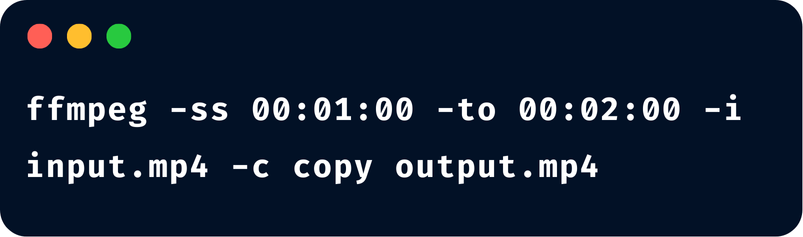
يقطع مقطع من الفيديو يبدأ من الدقيقة 1 (00:01:00) وينتهي عند الدقيقة 2 (00:02:00)، وينشئ ملف جديد output.mp4 بدون إعادة ترميز
رابعاً: مقارنة بين أشهر خيارات الترميز في FFmpeg:
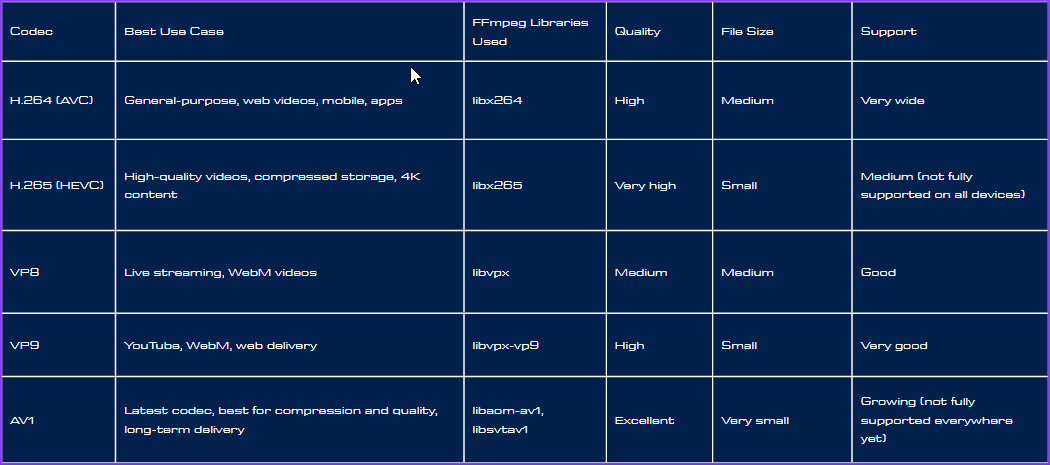
عند استخدام FFmpeg، اختيار (Codec) المناسب يلعب دوراً كبيراً في موازنة جودة الفيديو، حجم الملف، ومدى التوافق مع الأجهزة المختلفة. كل (Codec) له استخدامه الأمثل حسب احتياجات المشروع، سواء للبث المباشر، التخزين المضغوط، أو التوزيع عبر الإنترنت.
الجدول التالي يوضح مقارنة بين أبرز (Codec) المدعومة في FFmpeg من حيث الحالة المثلى لاستخدامها، المكتبات المستعملة، الجودة، حجم الملف، والدعم عبر الأجهزة:
خامساً: كيف تصنع تأثيرات وفلاتر احترافية للوسائط بسهولة؟
الفلاتر من أقوى أدوات FFmpeg لمعالجة الفيديو والصوت، حيث تتيح لك تطبيق تأثيرات متعددة تجعل ملفات الوسائط أكثر جاذبية واحترافية وبكل سهولة دون الحاجة لبرامج تحرير معقدة، كتعديل الألوان، تغيير الأبعاد، تحسين جودة الصوت، أو إضافة مؤثرات بصرية وصوتية .. فيما يلي مجموعة من أشهر فلاتر FFmpeg التي يمكنك استخدامها لتحقيق هذه التأثيرات، مع أمثلة توضح كيفية تطبيق كل فلتر عمليا:
- تغيير الحجم (Scale): يستخدم لتغيير أبعاد الفيديو إلى العرض والطول المطلوبين
- vf scale=1280:720 –
- القص (Crop): لقص جزء معين من الفيديو بناءً على العرض، الطول، وموقع البداية.
- vf crop=640:480:100:50 –
- الانعكاس الأفقي (Horizontal Flip): لعكس الفيديو أفقياً (يمين-يسار).
- vf hflip-
- الانعكاس العمودي (Vertical Flip): لعكس الفيديو عمودياً (أعلى-أسفل).
- vf vflip-
- لتشويش (Blur): لإضافة تأثير تمويه على الفيديو.
- vf boxblur=5:1–
- التلاشي (Fade In): لإضافة تأثير تلاشي تدريجي في بداية الفيديو.
- vf fade=t=in:st=0:d=3 –
- تغيير معدل الإطارات (Change Frame Rate): لتحديد عدد الإطارات في الثانية.
- vf fps=30 –
- إضافة نص (Draw Text): لوضع نص على الفيديو مع إمكانية التحكم في اللون، الحجم، والموقع.
- vf drawtext=text=’Hello’:fontcolor=white:fontsize=24:x=10:y=10 –
- السطوع والتباين (Brightness & Contrast): لتعديل سطوع وتباين الفيديو.
- vf eq=contrast=1.5:brightness=0.05 –
سادساً: دمج فلاتر الفيديو والصوت في FFmpeg بنمط أمر واحد.
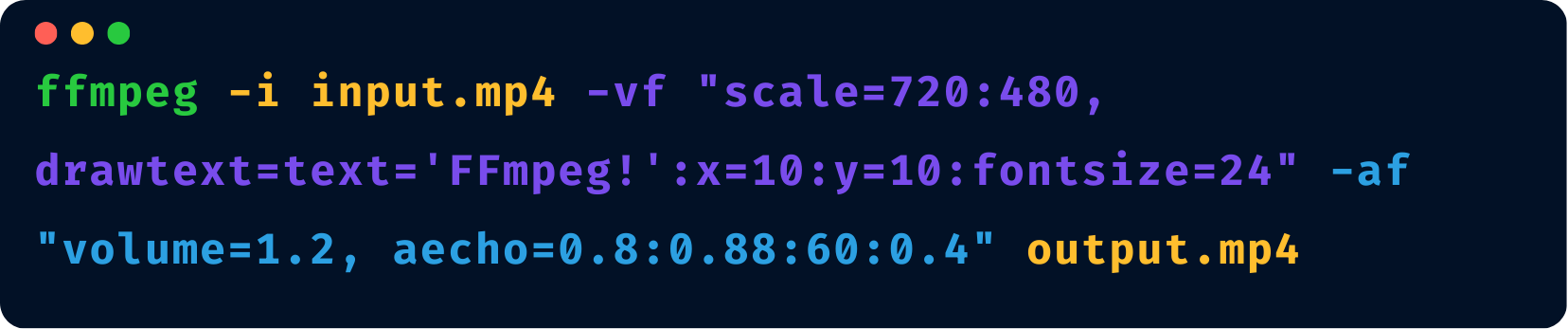
في FFmpeg، يمكنك بسهولة تطبيق تأثيرات على الفيديو والصوت بنفس الوقت في أمر واحد فقط. باستخدام (-vf) تضيف فلاتر الفيديو مثل تغيير الحجم أو إضافة نص، وبـ ((-af تضيف فلاتر الصوت مثل رفع مستوى الصوت أو إضافة صدى. هالطريقة بتوفر وقت وجهد كبير أثناء معالجة الوسائط.
مثال عملي:
شرح توضيحي:
- (
-vf): فلترة للفيديو scale=720:480: تغيير أبعاد الفيديو إلى 720 × 480 بكسل .drawtext=text='FFmpeg!':x=10:y=10:fontsize=24: إضافة نص FFmpeg على الفيديو بموقع (10,10) وحجم الخط 24 أي في الزاوية العلوية اليسرى للفيديو.- (
-af) : فلترة للصوت volume=1.2: رفع مستوى الصوت بنسبة 20%.aecho=0.8:0.88:60:0.4: إضافة تأثير الصدى (echo) مع المعاملات المحددة.
سابعاً: التحكم بالفيديو في Flutter عبر FFmpegKit
FFmpegKit هي مكتبة برمجية تدمج أداة FFmpeg الشهيرة داخل تطبيقات مثل Flutter أو تطبيقات أندرويد وiOS. توفر لك طريقة سهلة لتشغيل أوامر FFmpeg المعقدة داخل تطبيقك، باستخدام كود برمجي بدون الحاجة لتثبيت برامج إضافية أو التعامل مع تعقيدات FFmpeg مباشرةً.
مثال عملي:
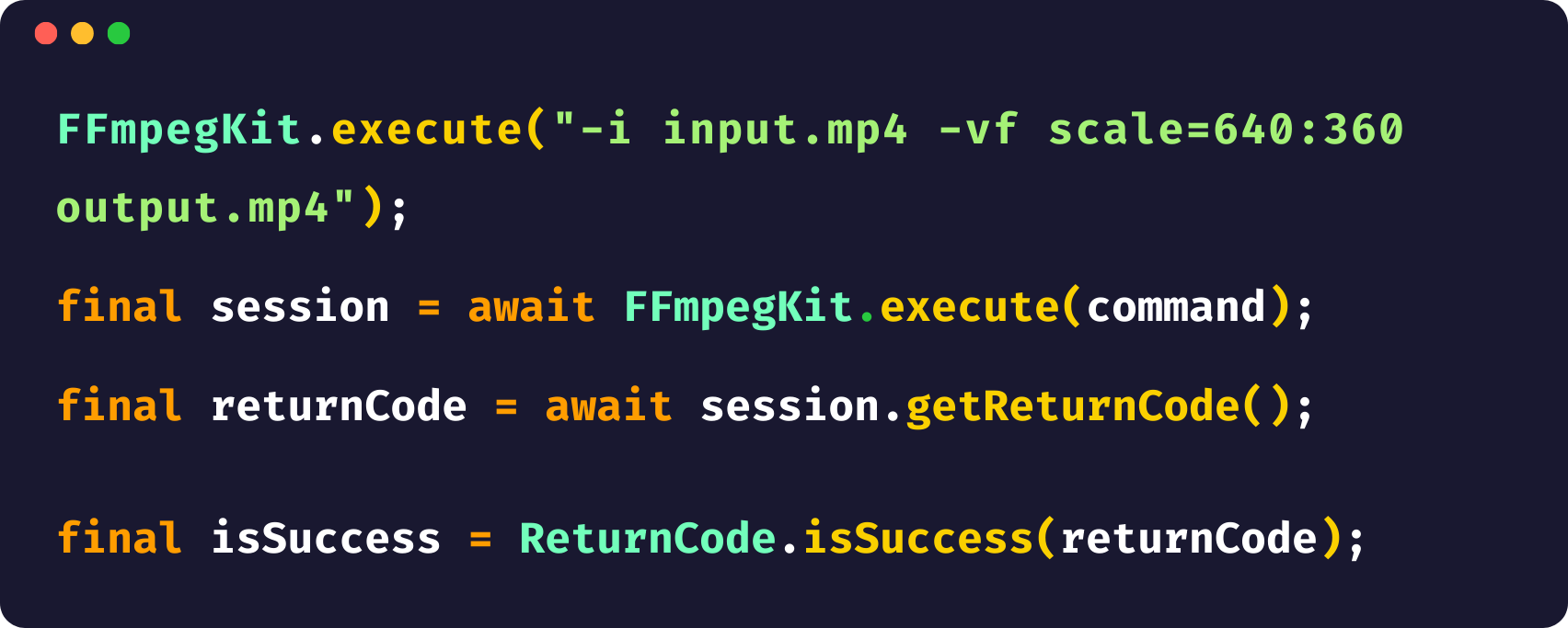
يقوم الأمر FFmpegKit.execute بتشغيل أمر FFmpeg لتغيير دقة الفيديو إلى 640×360. بعدها يتم انتظار انتهاء التنفيذ، ومن ثم بعد إتمام الأمر، نستخدم رمز النتيجة لتحديد إذا ما كانت العملية ناجحة أم لا.
ثامناً: عوائق FFmpeg وأثرها على التطبيقات البرمجية.
رغم ميزاتها العديدة، تواجه FFmpeg بعض التحديات والقيود التي تؤثر على استخدامها في بعض الحالات، منها:
- تعقيد الصياغة (Complex Syntax): أوامر FFmpeg قد تكون معقدة وصعبة للمبتدئين بسبب كثرة الخيارات والتركيبات.
- دعم محدود على الهواتف المحمولة (Limited Mobile Support): على الرغم من وجود مكتبات مثل FFmpegKit، إلا أن التكامل الكامل مع جميع أنظمة التشغيل المحمولة ما زال محدودًا.
- مشاكل الأداء (Performance Issues): تنفيذ عمليات معالجة الفيديو والصوت قد يتطلب موارد كبيرة، مما قد يؤثر على أداء الأجهزة الضعيفة.
- حجم الملف التنفيذي الكبير (Large Binary Size): ملفات FFmpeg التنفيذية قد تكون ضخمة، ما يزيد من حجم التطبيقات عند تضمينها.
- مشاكل الترخيص (Licensing Concerns): بعض الترميزات المدعومة قد تتطلب تراخيص تجارية، ما قد يحد من استخدام FFmpeg في بعض المشاريع.
- عدم دعم المعالجة الحية (No Real-Time Processing): FFmpeg لا يدعم دائماً معالجة الوسائط في الوقت الحقيقي بشكل فعال.
الخاتمة:
في عالم تتسارع فيه الحاجة لمعالجة الوسائط بفعالية، تبقى FFmpeg خياراً ذكياً ومرناً للمطورين. هي ليست مجرد أداة تقنية، بل وسيلة تمنحك القدرة على تحويل الأفكار إلى نتائج ملموسة بصيغة فيديو أو صوت، وبأقل جهد ممكن.
سواء كنت تطور تطبيقاً بسيطاً أو تعمل على نظام معقد، فإن إتقان FFmpeg سيمنحك قوة إضافية… وسطر أوامر قد يصنع الفرق.
ألبوم الصور
اكتشاف المزيد من Mobile Dev Meetup
اشترك للحصول على أحدث التدوينات المرسلة إلى بريدك الإلكتروني.
محتويات الجلسة كانت معلومات مو بسهولة بيقدر الواحد يلاقيها وبدو يلف لفة طويلة لما بيوقع بهيك مشاكل
يعطيكم العافية جميعا كانت جلسة غنية بالمعلومات جدا
الله يعافيك